Gemini CLI 入门教程(Windows 篇)
本教程将指导您如何在 Windows 操作系统上安装和使用 Google Gemini CLI。Gemini CLI 是一个命令行工具,可让您直接在终端中与 Gemini 模型进行交互。
目录
1. 环境准备
在使用 Gemini CLI 之前,您需要确保您的系统可以正常访问 Google 网站,并已经安装了 Node.js 和 npm。
安装 Node.js
Gemini CLI 是一个 Node.js 包,因此需要先安装 Node.js 环境。
下载 Node.js:
访问 Node.js 官方网站。建议下载 LTS (长期支持) 版本的 Windows 安装包 (.msi)。安装 Node.js:
双击下载的.msi文件,按照安装向导的提示完成安装。请确保在安装过程中勾选了 “Add to PATH” 选项,这样node和npm命令才可以在任何终端位置被识别。验证安装:
安装完成后,打开您的终端(推荐使用 Windows Terminal,也可以使用 PowerShell 或命令提示符, 可以在开始菜单中找到这三个快捷方式),输入以下命令来验证 Node.js 和 npm 是否安装成功:1
2node -v
npm -v如果您能看到版本号输出(例如
v20.11.0和10.2.4),则说明安装成功。修改 npm 源(大陆使用者需要本步骤)
因为网络原因,为了更顺利的安装 Gemini CLI,需要修改 npm 源。
这里推荐使用 chsrc 工具
4.1. 安装 chsrc
在终端接着输入下面的命令安装 chsrc 工具
1 | winget install RubyMetric.chsrc |
等待数分钟后提示安装成功。
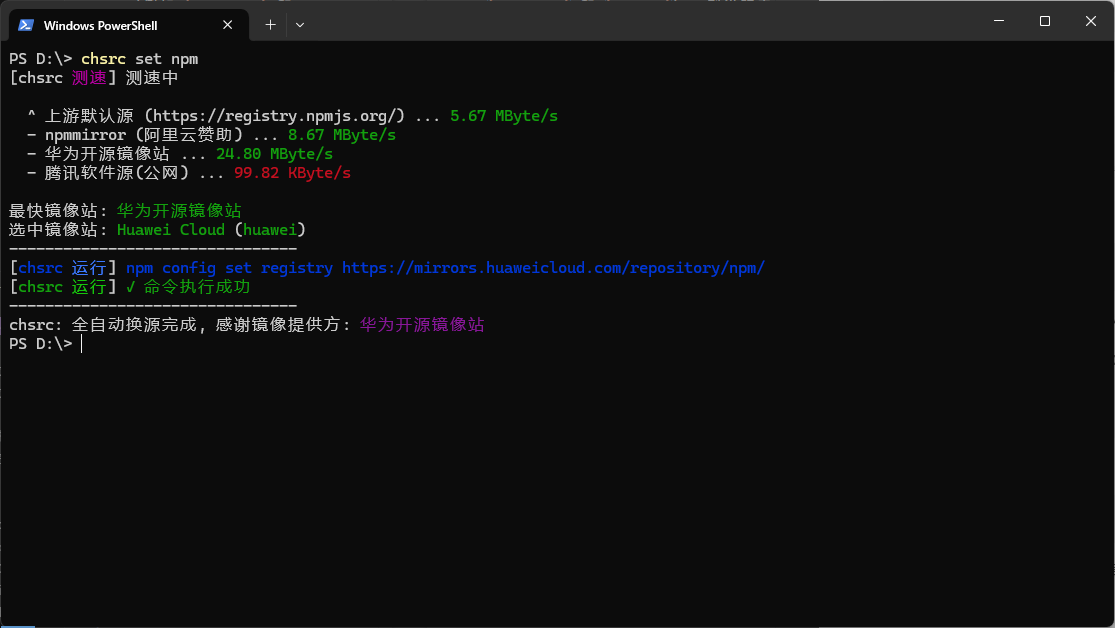
接着可以输入命令
1 | chsrc set npm |
出现下面的画面说明 npm 换源成功了
2. 安装 Gemini CLI
环境准备完成您可以通过 npm 全局安装 Gemini CLI。
在终端中运行以下命令:
1 | npm install -g @google/gemini-cli |
-g 参数表示全局安装,这样您就可以在系统的任何路径下使用 gemini 命令。
安装完成后,可以通过以下命令验证 Gemini CLI 是否安装成功:
1 | gemini --version |
或者查看帮助文档:
1 | gemini help |
输入 gemini 可以启动 Gemini CLI 工具。此时屏幕上会显示主题选项,通过上下键选择喜欢的主题,按下Enter键即可。
3. 登录与授权
接下来的步骤需要授权。
Gemini CLI 支持两种授权方式:通过 Google 账号(OAuth 2.0)登录或使用 API 密钥。
方式一:使用 Google 账号登录(推荐)
这是最简单直接的方式,适合大多数个人用户。
下终端中使用上下键选择 Google 账号登录,按下回车。
此时会自动大开浏览器进入 Google 账户登录页面,按照引导登录 Google 账号即可(需要保证网络畅通),登录之后就可以使用 Gemini CLI 了。
方式二:使用 API 密钥(可选)
如果您在无法打开浏览器的环境(例如服务器、CI/CD 流水线)中使用,或者偏好使用 API 密钥,可以选择此方式。
获取 API 密钥:
访问 Google AI Studio (原 MakerSuite)。登录您的 Google 账号,然后点击 “Create API key” 创建一个新的密钥。
复制 API 密钥:
将生成的一长串字符复制下来。请务必妥善保管此密钥,不要泄露给他人。
配置 API 密钥:
在 Windows 的环境变量配置中加 GEMINI_API_KEY,值是上一步得到的密钥。
4. 基本使用
授权完成后,您就可以开始使用 Gemini CLI 了。
在需要使用 Gemini CLI 的文件夹,按住 shift 的同时按下鼠标右键,在打开的右键菜单中选择在终端中打开。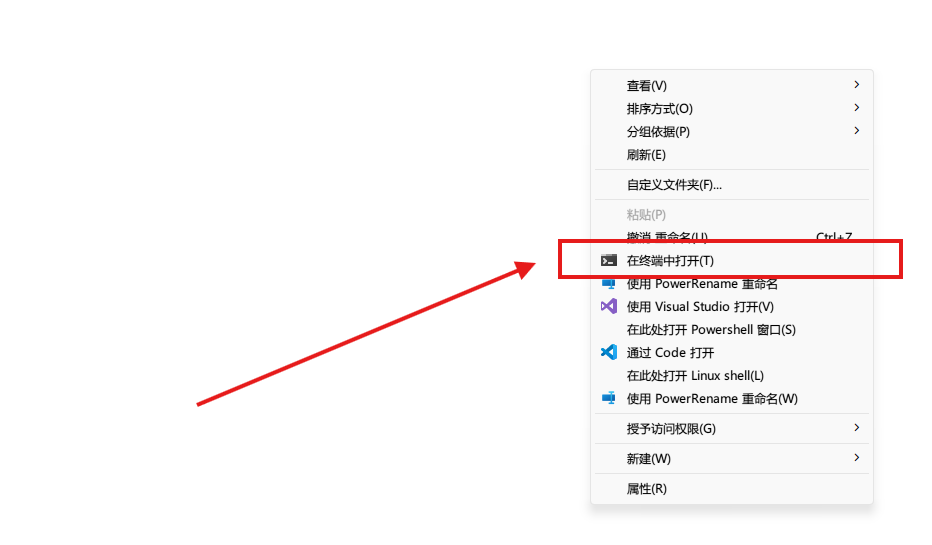
此时在终端中打开了 Powershell 命令行工具,此时输入 Gemini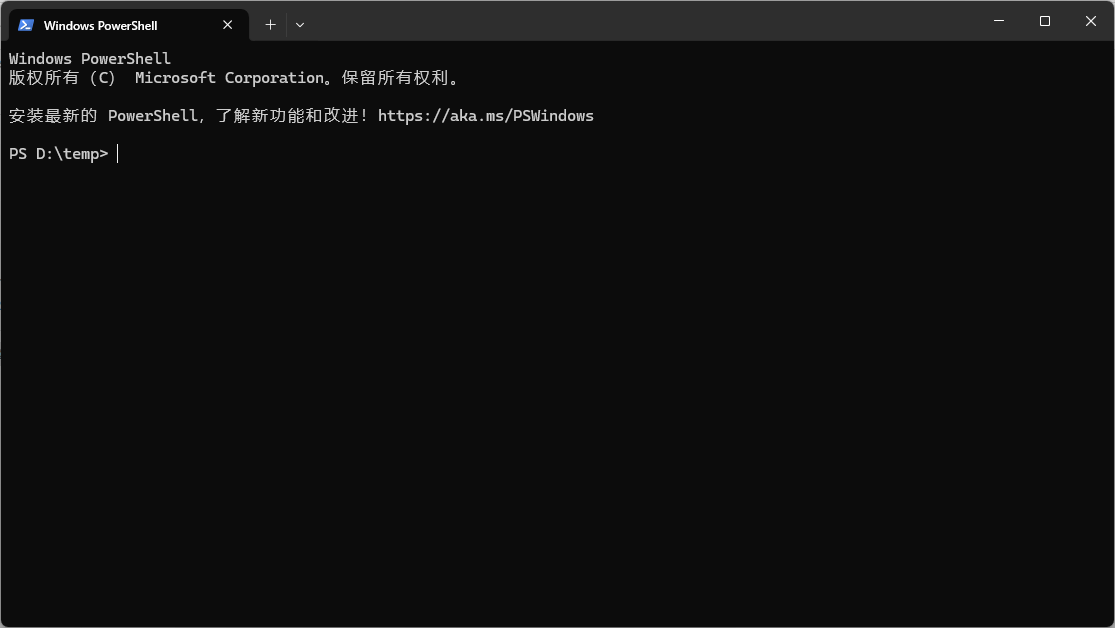
1 | gemini |
此时便可以在终端中输入自然语言的指令让 Gemini 操作电脑。
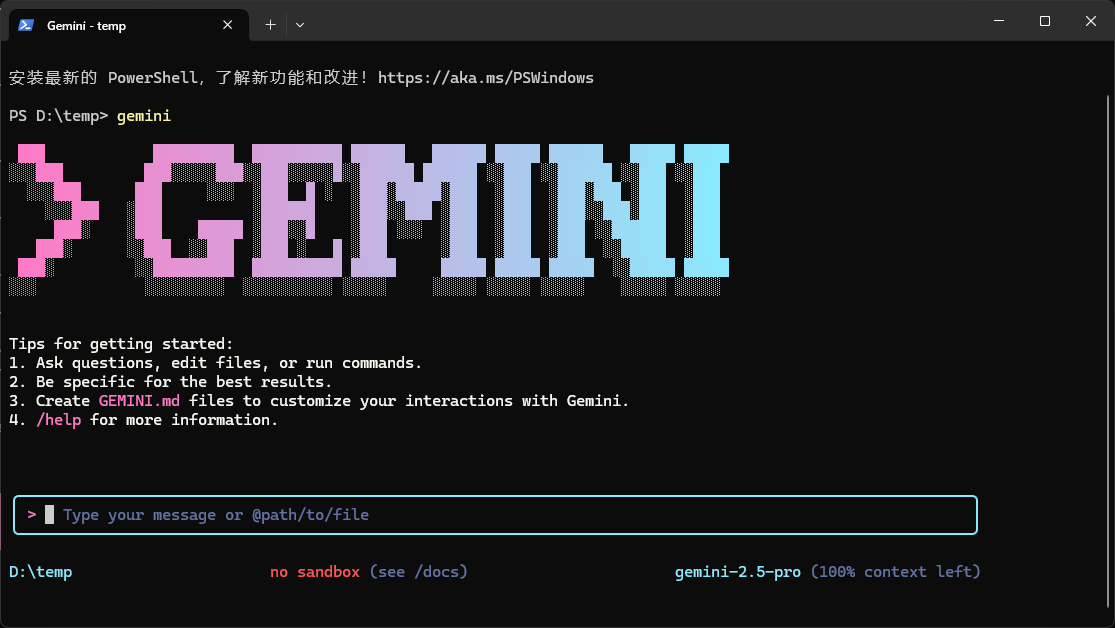
例如:查询北京未来十五天的天气写入 markdown 文件。
此时 Gemini CLI 会使用搜索引擎查询天气,然后将查询结果写入文件。
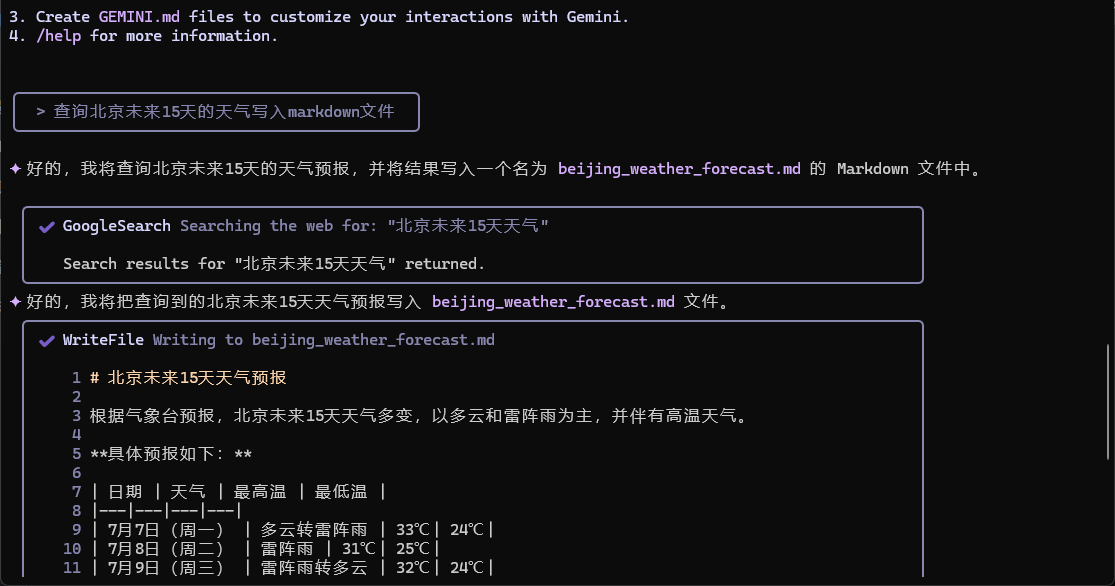
此时多了一个 beijing_weather_forecast.md 文件
文件内容是
1 | # 北京未来 15 天天气预报 |
总结
通过 Gemini CLI 工具,打通了 AI 电脑操作的最后一步,未来的操作系统势必是与 AI 深度结合。
人机交互从命令到图形界面最终又再次回到了命令操作,未来基于 AI 的操作系统必然是自然语言与图形界面结合的方式。
Gemini CLI 入门教程(Windows 篇)